
Jak používat digitální knihovnu?
Co najdu v Digitální knihovně MZK?
Digitální knihovna MZK obsahuje digitalizované knihy, noviny, časopisy, rukopisy, staré tisky, hudebniny, archiválie, mapy, grafiky a zvukové dokumenty. Díla byla digitalizována např. v rámci projektů Manuscriptorium, Kramerius, Europeana Travel, EOD, Národní digitální knihovna či Národní fonotéka.
Moravská zemská knihovna v Brně dále provozuje rozcestník, ze kterého se uživatelé dostanou i do dalších digitálních knihoven, které jsou v ČR provozovány a které fungují na systému Kramerius. Moravská zemská knihovna v Brně není odpovědná za ostatní digitální knihovny a nijak je nespravuje, pouze je zpřístupňuje přes rozcestník.

Proč se k některým dokumentům nedostanu z domu?
Přístup do Digitální knihovny MZK je omezen autorským zákonem. Volně zpřístupňovat můžeme jen díla autorů, od jejichž smrti uplynulo 70 let, a zároveň uplynula i doba trvání nakladatelských práv 50 let od vydání. Noviny a časopisy zpřístupňujeme 110 let od data vydání. Chráněné/neveřejné dokumenty je možné prohlížet pouze na počítačích ve studovnách MZK. Pokud narazíte na knihu, která by měla být přístupná, nebo chcete navrhnout dílo jako DNNT, využijte prosím uživatelskou podporu Digitální knihovny MZK.
Jak začít pracovat s Digitální knihovnou MZK?
Úvodní obrazovka Digitální knihovny MZK je určená zejména pro vyhledávání dokumentů.
- Hlavní vyhledávací řádek se nachází ve středu vrchní části obrazovky.
- Vedle vyhledávacího pole se nachází tlačítko Pouze veřejné, které při zatržení filtruje při vyhledávání pouze veřejné dokumenty.
- V dolní části okna najdete doporučené tituly k prohlédnutí.
- Nad vyhledávacím polem se nachází název a logo dané digitální knihovny. Pokud kliknete na název či logo, budete přesměrováni na rozcestník, ve kterém si můžete vybrat další digitální knihovnu, kterou si chcete prohlížet.
- Po pravé straně nahoře se také nachází menu s možnostmi Sbírky, Procházet, Informace a přepínací tlačítko jazyka do češtiny, angličtiny, němčiny a slovenštiny.

Jak vyhledat dokument?
Dokumenty v digitální knihovně lze hledat různými způsoby. Buď můžete využít hlavní vyhledávací řádek nebo menu s možnostmi Procházet a Sbírky po pravé straně.
Hlavní vyhledávací řádek
Hlavní vyhledávací řádek se nachází v horní části obrazovky. Jde o jednoduché vyhledávání, ve kterém zadáváte hledané výrazy za sebou. Vyhledávání obsahuje našeptávač, který nabízí tituly podle názvu. Pokud si nevyberete konkrétní dokument z našeptávače, vyhledávání bude probíhat fulltextově nad obsahem celé digitální knihovny.
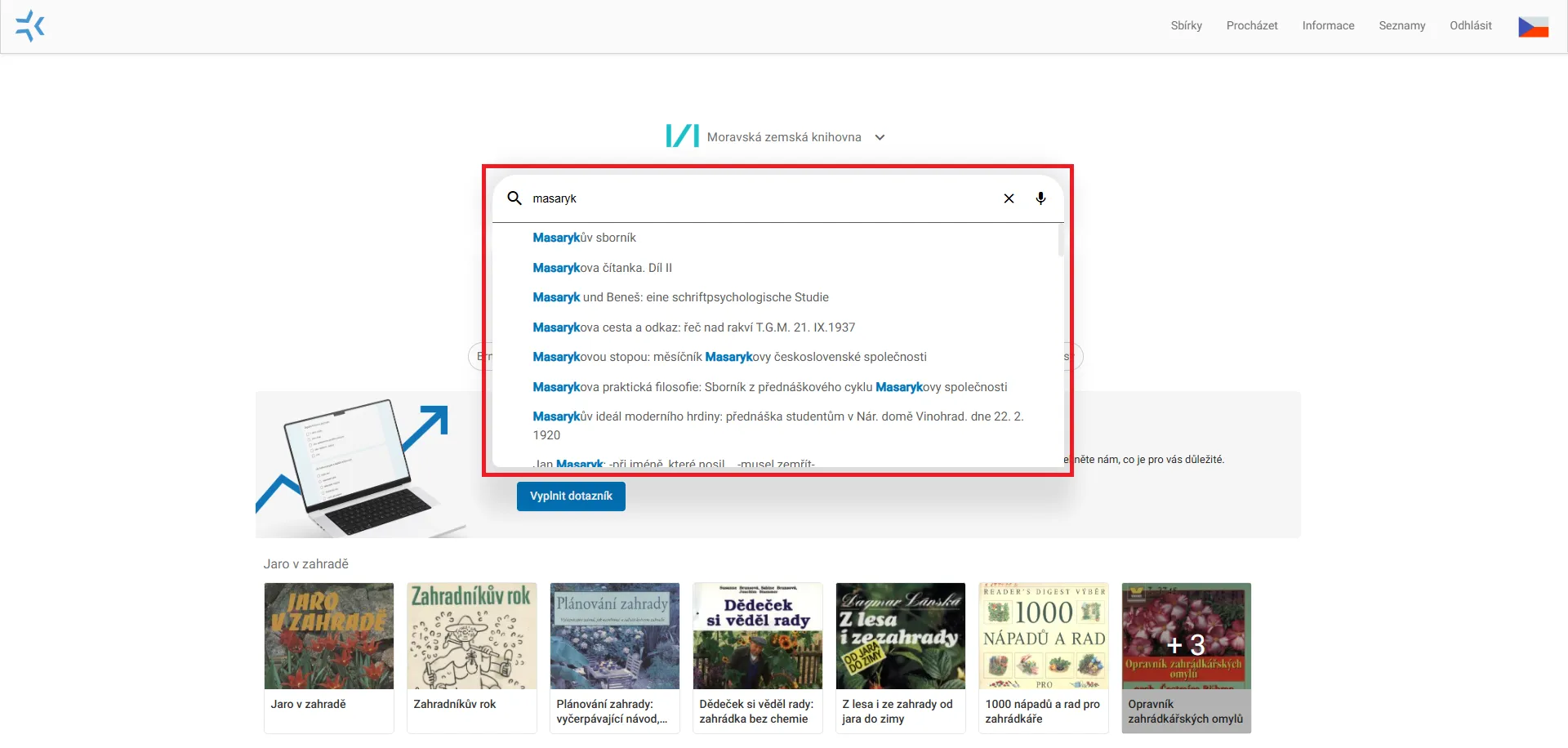
Logické operátory, zástupné znaky, pokročilé hledání
Pro zpřesnění vyhledávání můžete použít logické operátory i zástupné znaky. Příklady zadání vyhledávacích dotazů najdete níže.
- ? jako zástupný znak libovolného právě jednoho znaku, např. P?n prstenů
- * jako zástupný znak libovolného počtu libovolných znaků, např. H*y Potter
- AND - logický operátor pro oba výrazy Harry AND komnata
- OR - logický operátor pro alespoň jeden výraz Harry OR komnata
- NOT - vyloučení výrazu Harry NOT komnata
- " " - přesná shoda "Harry Potter a"
- ~n - proximitní hledání - výrazy jsou od sebe vzdáleny maximálně n pozic "Harry pohár"~2
Dotaz je nutné vždy zadat do vyhledávacího pole. Dále lze vyhledávání omezit pomocí pokročilého vyhledání např. pouze na názvy dokumentů. Výsledky vyhledávání se tak ještě více zpřesní.

Hledat (Filtry)
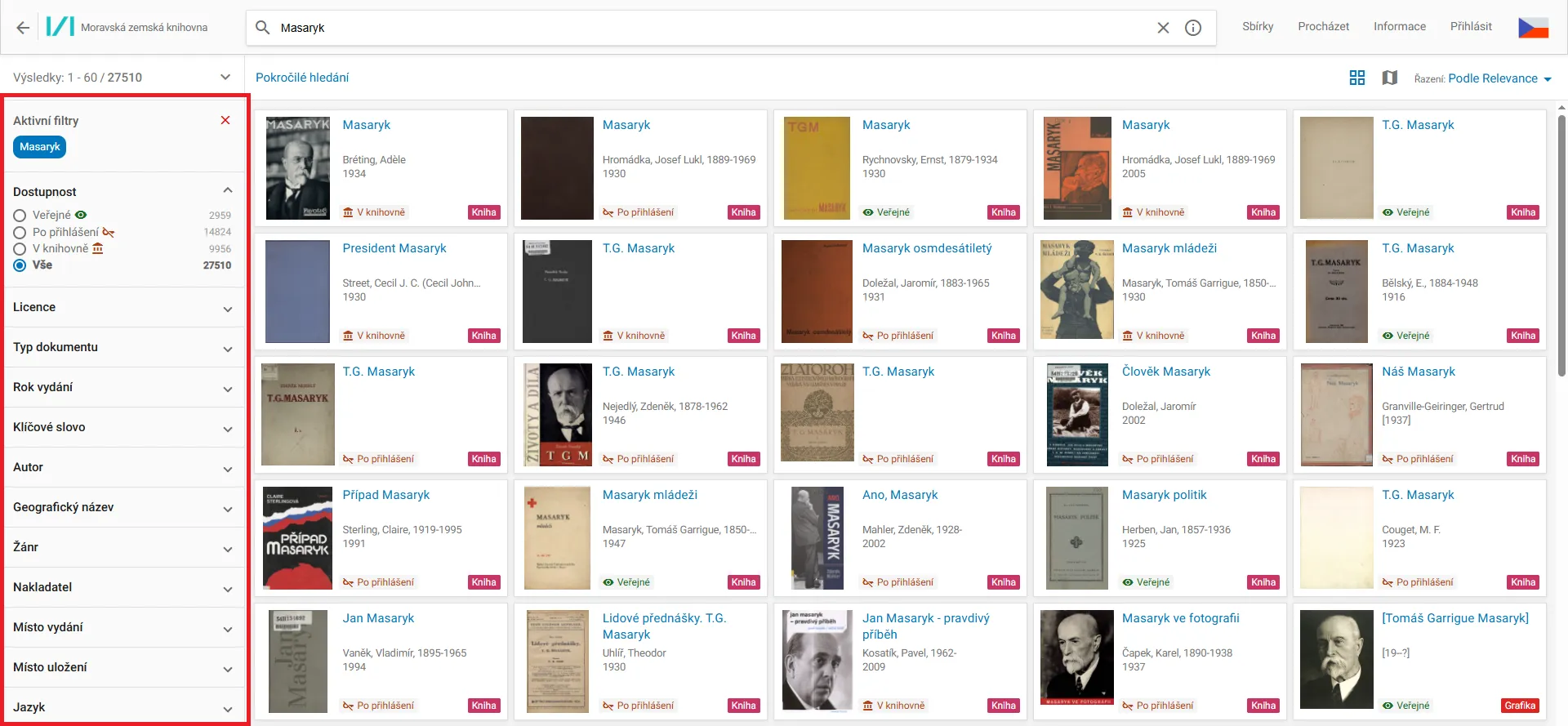
Po zadání dotazu ve vyhledávacím řádku uvidíte vyhledané výsledky. Ty můžete upřesňovat pomocí filtrů v levém sloupci.
Lze použít filtry:
- Dostupnost
- Licence
- Typ dokumentu
- Rok vydání
- Klíčové slovo
- Autor
- Geografický název
- Žánr
- Nakladatel
- Místo vydání
- Místo uložení
- Jazyk
Použité filtry vidíte nahoře v levém sloupci a můžete je jednoduše zrušit pomocí křížku. Dokumenty lze také seřadit například abecedně, od nově přidaných, od nejstarších nebo od nejnovějších.
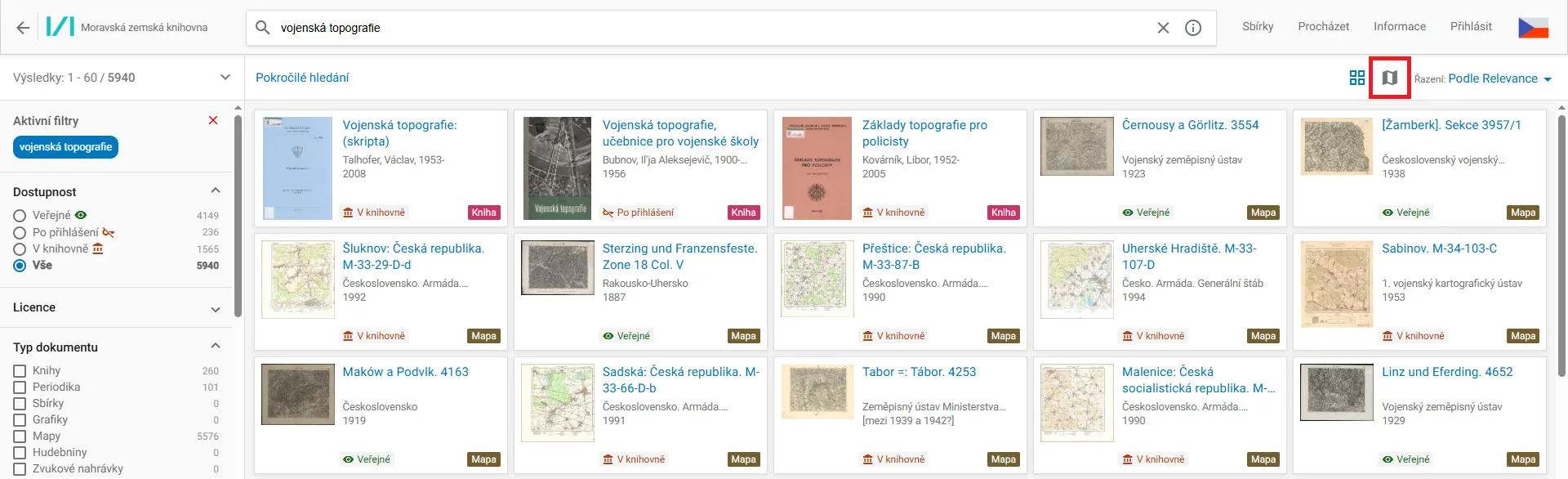
Pro pohodlnější prohledávání map slouží geografické vyhledávání. Do vyhledávacího řádku zadejte hledané klíčové slovo (např. vojenská topografie), stiskněte Enter a na stránce s výsledky vyhledávání klikněte na tlačítko „Zobrazit výsledky na mapě“. Tlačítko se nachází vpravo nahoře mezi filtrem řazení výsledků a přepínačem klasického zobrazení (viz obrázek níže).
Procházet
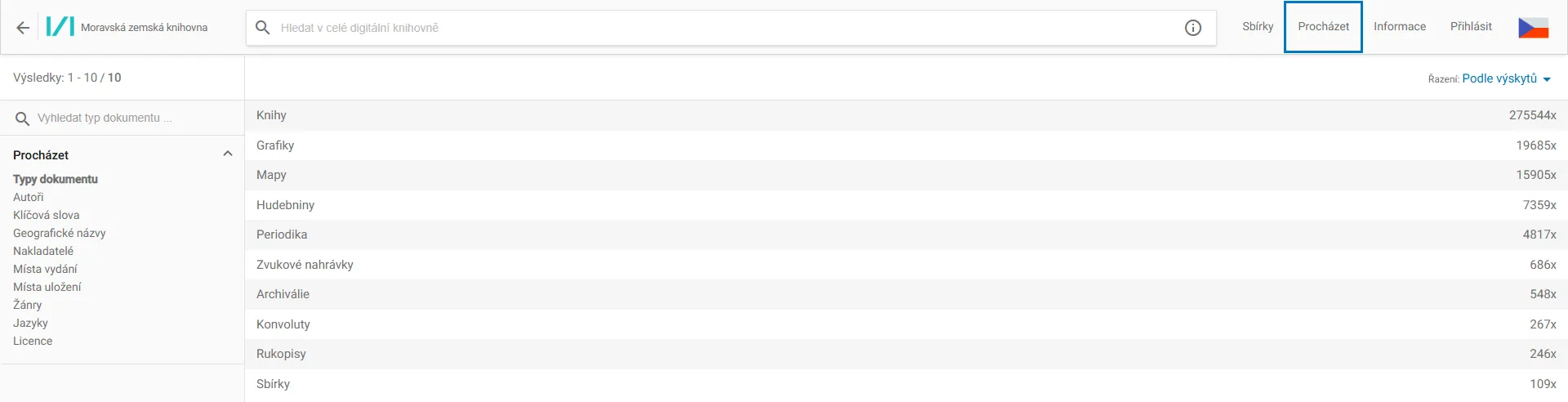
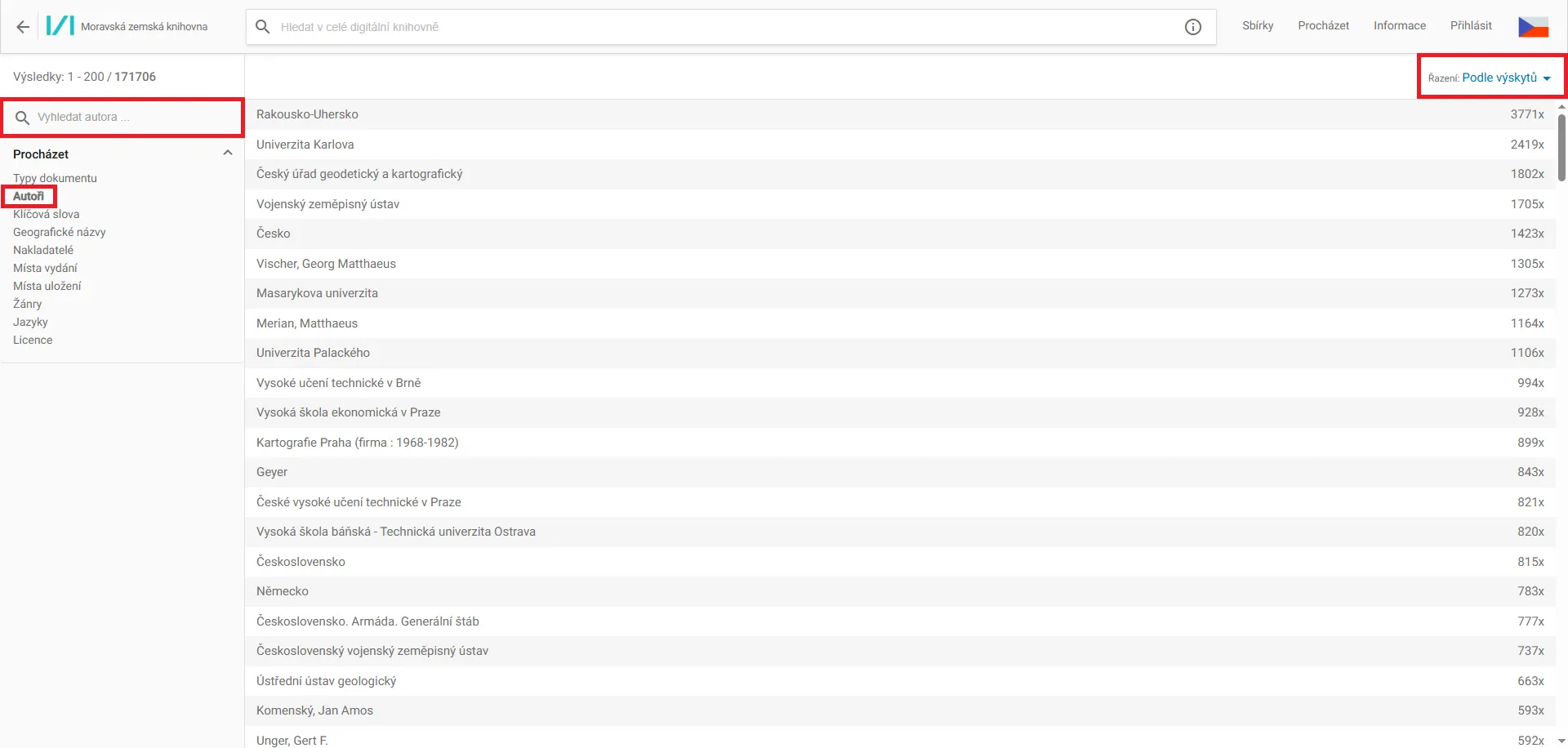
Při zvolení možnosti Procházet procházíte obsah digitální knihovny podle kategorií Typ dokumentu, Autoři, Klíčová slova, Geografické názvy, Nakladatelé, Místa vydání, Místa uložení, Žánry, Jazyky, Licence. Lze také vybrat Řazení výsledků podle výskytů nebo abecedně.
Filtrování:

Sbírky
Zde uvidíte tematické sbírky, které máme v Digitální knihovně MZK. Dostanete se k nim po stisknutí tlačítka Sbírky vpravo nahoře. Sbírky jsou seřazeny abecedně. Při výběru konkrétní sbírky se zobrazí seznam dokumentů. Název sbírky uvidíte jako použitý filtr v levém sloupci ve vyhledávání.

Jak prohlížet dokument?
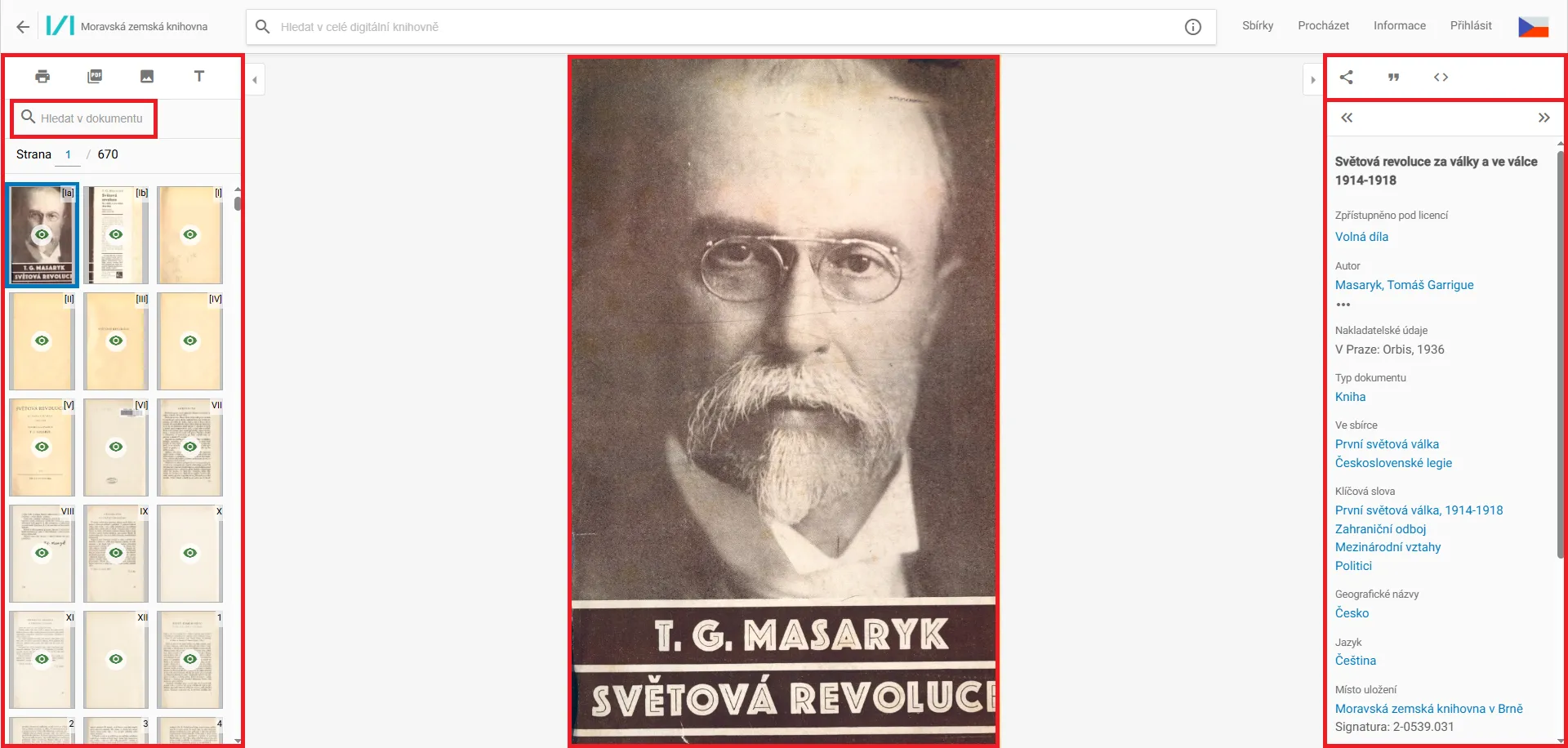
Kliknutím na vyhledaný dokument ze seznamu se dostanete na zobrazení samotného dokumentu.
- Po levé straně se nachází výpis stránek a vyhledávací řádek pro hledání v rámci dokumentu.
- Po pravé straně vidíte podrobnosti týkající se dokumentu.
- V dolní části zobrazené stránky lze najetím myši vyvolat menu obsahující další možnosti práce se stránkou či dokumentem (zvětšení, oddálení, roztažení na celou obrazovku, otočení, dvoustránkové zobrazení, zamknutí úrovně přiblížení a šipky určené pro listování v knize).
- V pravém horním rohu se nachází nabídka pro sdílení (generování trvalého odkazu stránky dokumentu či přímé sdílení na soc. sítě), vytvoření citace, zobrazení metadat a po přihlášení je dostupná funkce přidání dokumentu do vlastního seznamu oblíbených.
Hledání v dokumentu
Prohledávat lze také plný text dokumentu. V levém horním rohu se nachází řádek s textem Hledat v dokumentu včetně našeptávače. Při zadání hledaného výrazu je dokument omezen pouze na ty strany, které daný výraz obsahují. Zrušit toto hledání lze pomocí křížku vedle zadaného výrazu.

Jak vygenerovat PDF?
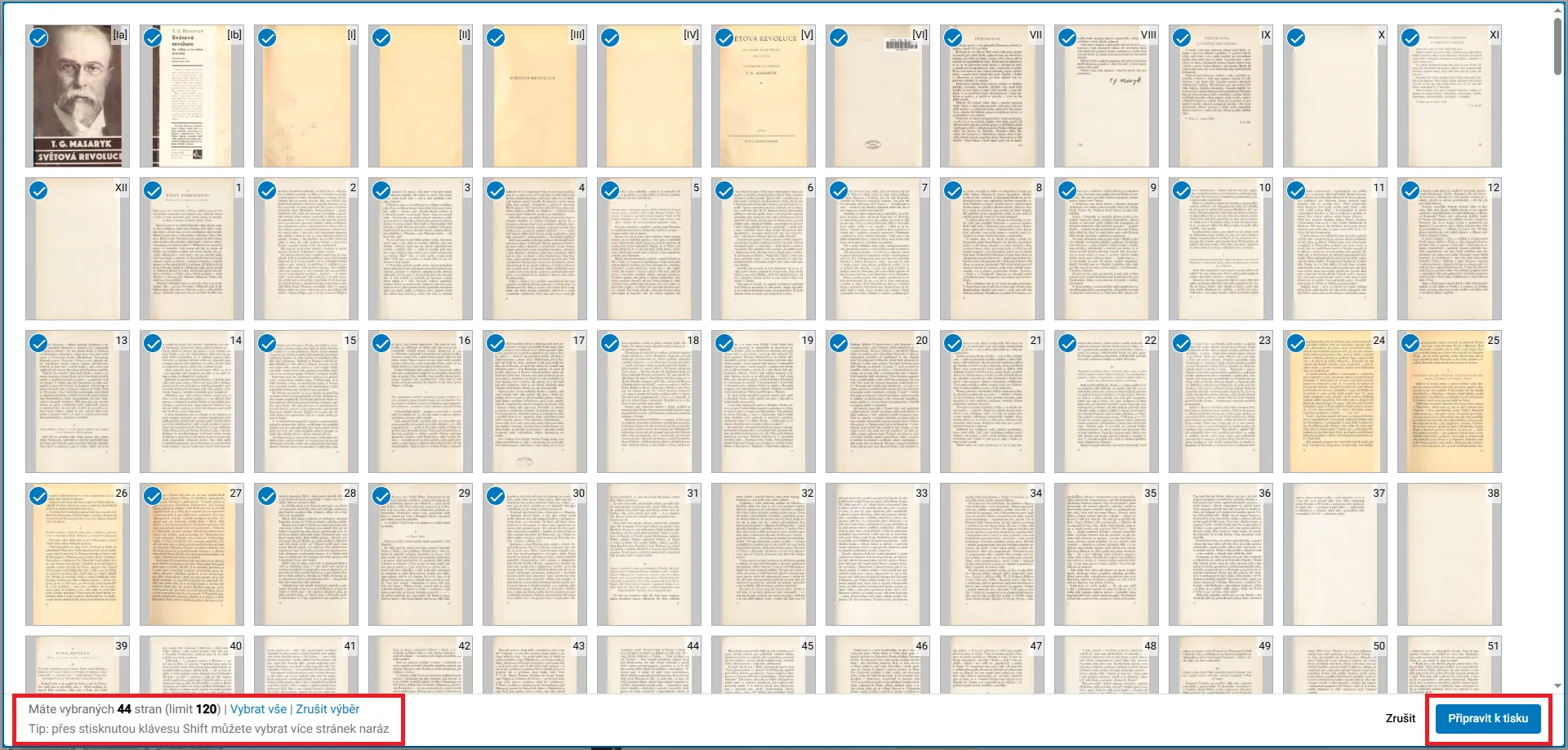
Pokud máte zobrazený konkrétní dokument, klikněte na ikonku s motivem dokumentu PDF vlevo nahoře.

Stáhnout PDF Zobrazí se okno, ve kterém si lze vybrat rozsah stran. Pokud si chcete označit větší rozsah stran, klikněte nejprve na první požadovanou stranu, poté stiskněte a držte klávesu Shift a klikněte na poslední požadovanou stranu. Vlevo dole se nachází možnost Vybrat vše, kliknutím na toto tlačítko se označí všechny strany. Maximální počet stran na jedno PDF je 120. Vlevo dole též vidíte, kolik stran jste si označili. Pokud máte vybrané požadované strany, klikněte na Stáhnout PDF.

Výběr stránek k tisku - Soubor PDF se zobrazí jako běžný soubor ke stažení.

Pozn.: Generování PDF je možné pouze u veřejných dokumentů.
Jak vytisknout dokument?
Pokud se jedná o veřejně dostupný dokument, nejprve vygenerujte PDF (viz předchozí bod) a pošlete na tiskárnu.
Možnost Příprava k tisku je využitelná jak pro veřejně dostupné dokumenty, tak i pro neveřejné dokumenty na počítačích MZK. Tisk provedete tímto způsobem:
Pokud máte otevřený konkrétní dokument, klikněte na ikonku pro přípravu k tisku vlevo nahoře.
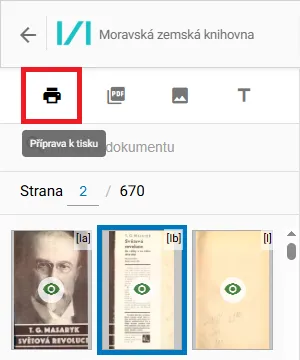
Příprava k tisku Zobrazí se okno Příprava k tisku. Vyberte daný rozsah stran. Opět lze vybrat více stran pomocí klávesy Shift či označit všechny strany pomocí tlačítka "Vybrat vše". Nakonec klikněte na možnost "Připravit k tisku".
Výběr stran V prohlížeči se v nové záložce otevře PDF se stránkami, které jste vybrali k tisku. Takto si můžete zkontrolovat stránky, které chcete vytisknout. Pokud je vše v pořádku, klikněte na ikonku s obrázkem tiskárny vpravo nahoře.
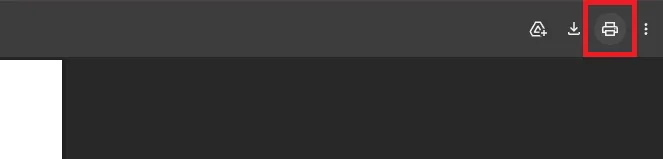
Externí tisk - Nyní si můžete nastavit svůj tisk. Více o nastavení tisku na tiskárnách MZK se dočtete v tomto návodu. Tisknout můžete na tiskárnách v přízemí, 2., 4. a 6. patře.
